从发送到观看,一次走通
易投屏分为发送端和观看端:发送端负责共享电脑屏幕、应用窗口或 Android 手机画面,观看端只需要打开网页链接接收画面。
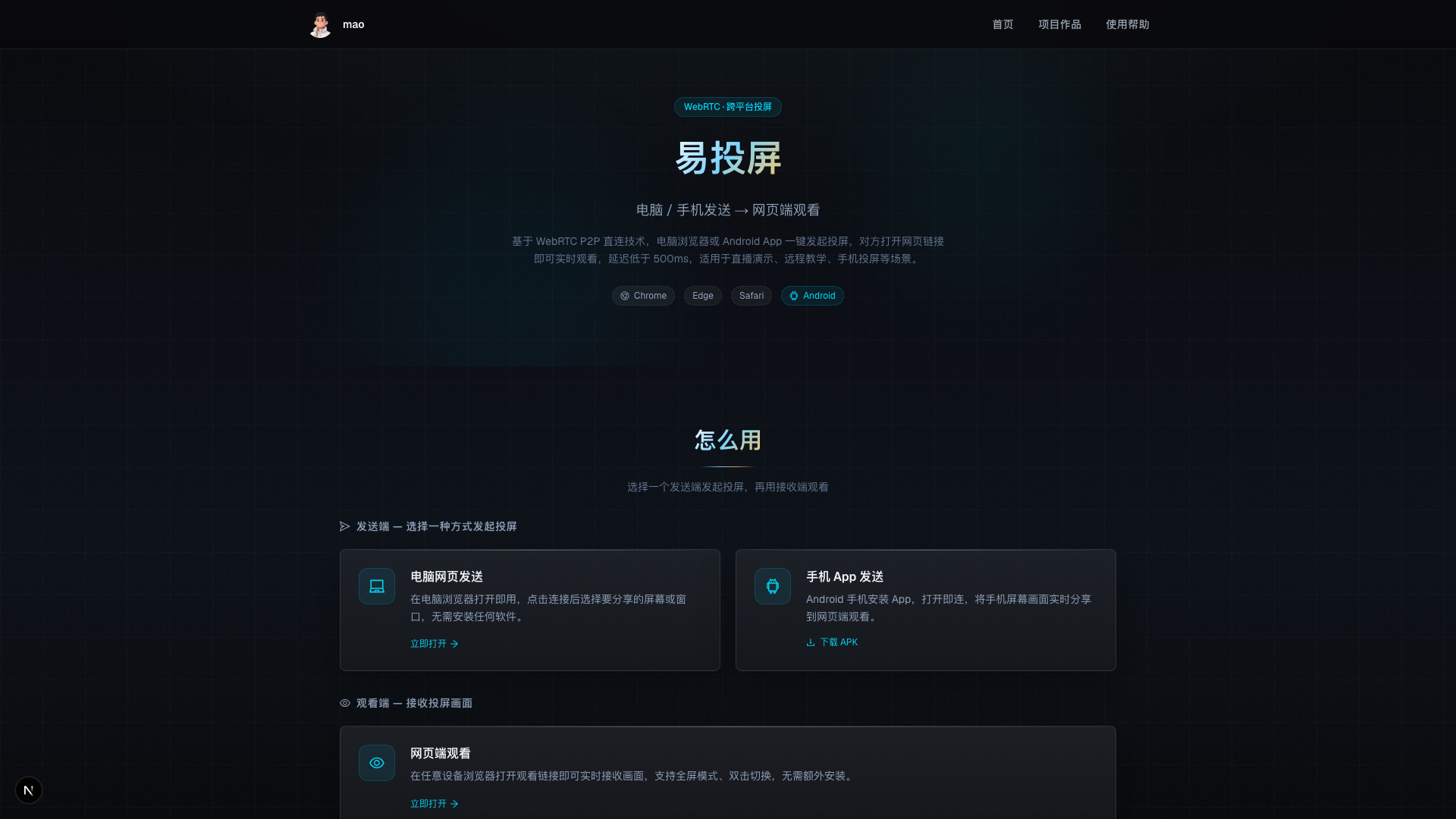
发送端打开
电脑使用网页发送端,Android 手机可下载安装包后从 App 发起投屏。
复制观看链接
发送端会生成带房间号的观看地址,复制后发给需要观看的人。
观看端连接
对方打开链接,点击连接,等待发送端选择屏幕或窗口后即可看到画面。
电脑网页发送
适合直播演示、远程讲解、临时把电脑画面分享给别人。
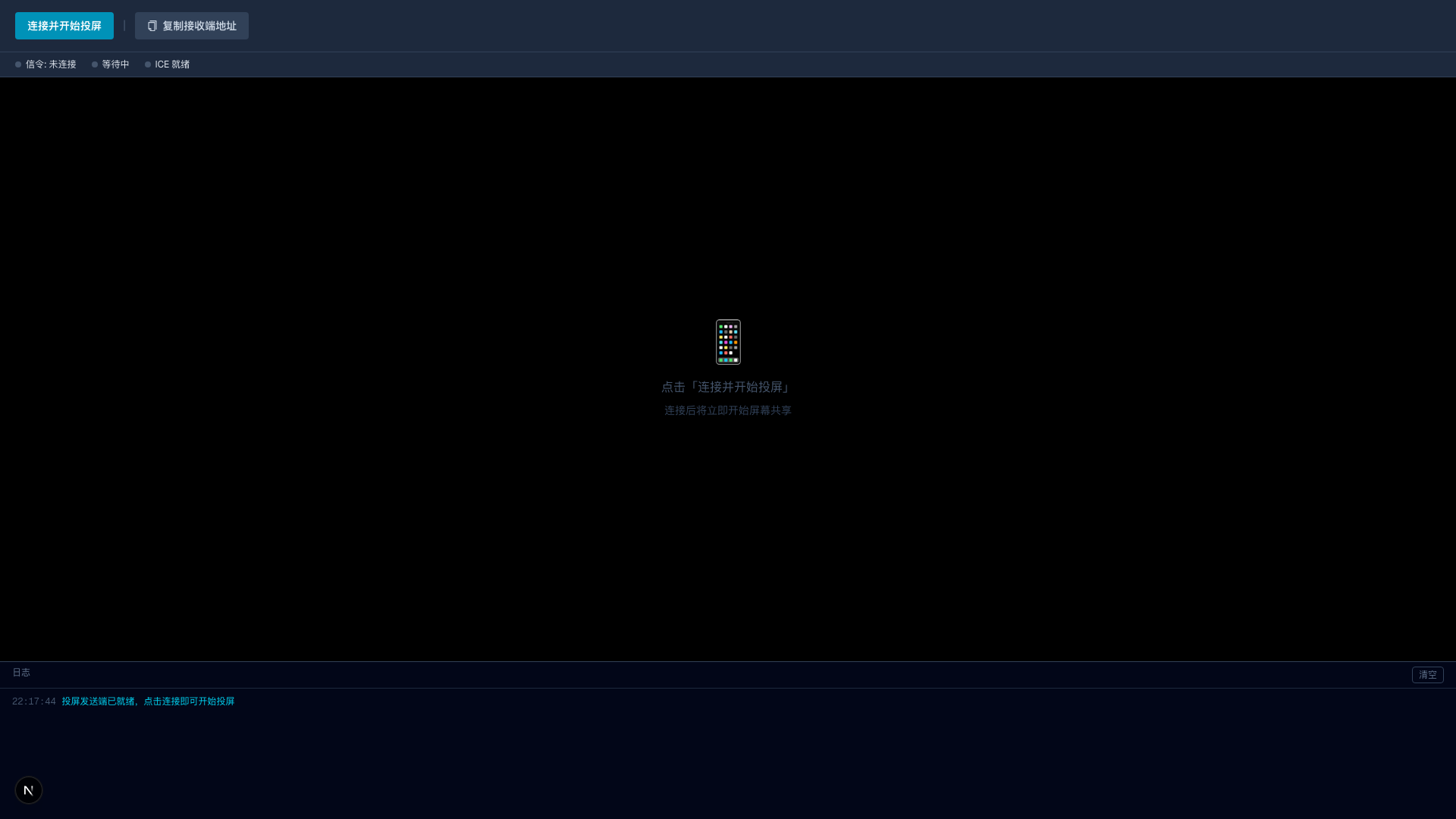
打开网页发送端
进入易投屏首页,点击「电脑网页发送」,或直接打开发送端页面。
复制接收端地址
点击「复制接收端地址」,把链接发给对方。链接里已经带好房间号,对方打开后会自动进入同一个房间。
连接并开始投屏
点击「连接并开始投屏」,浏览器弹出选择窗口后,选择整个屏幕、应用窗口或浏览器标签页。
网页端观看
观看方无需安装客户端,打开链接后点连接即可等待画面。
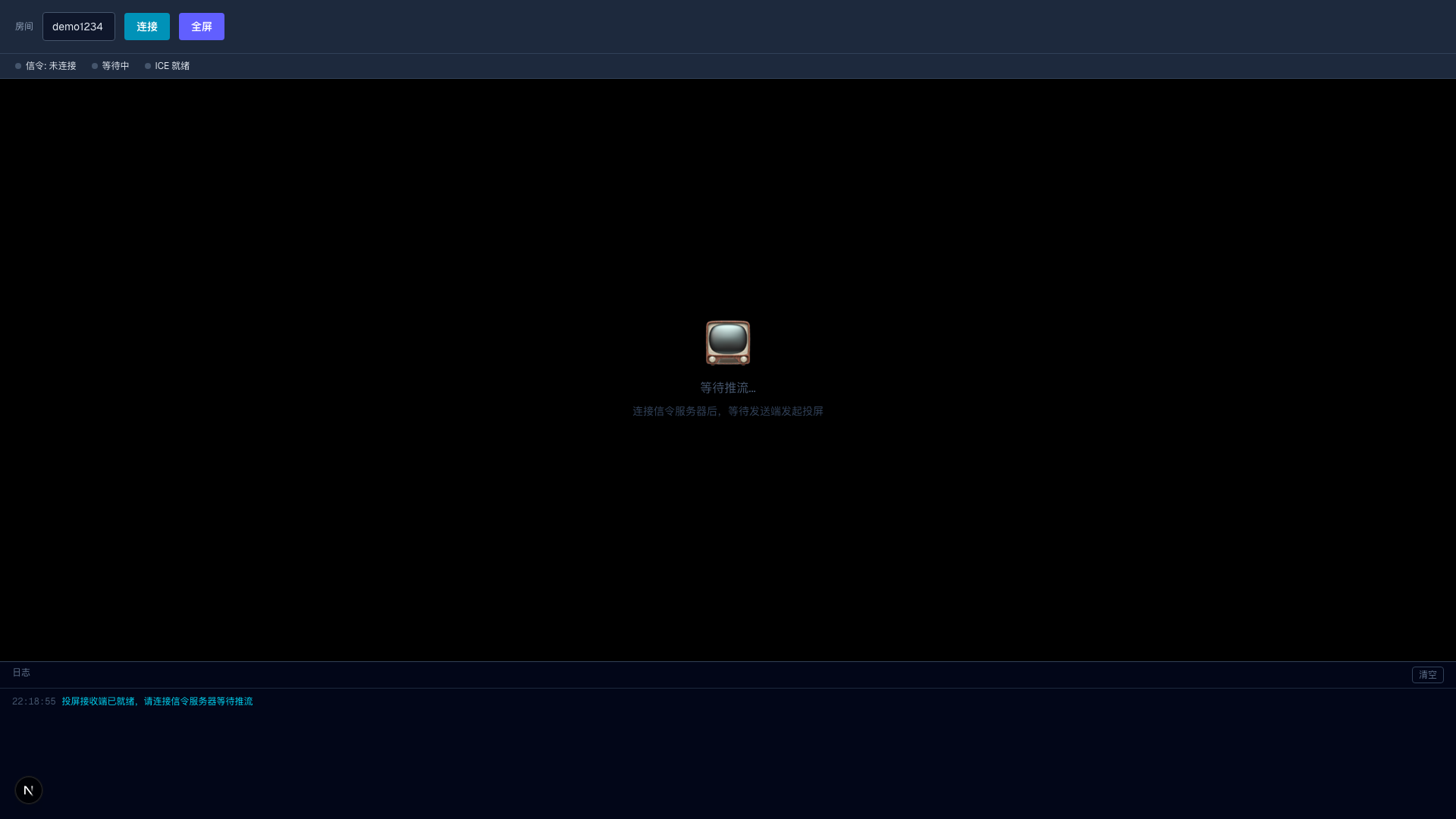
打开发送方给你的链接
如果是手动进入观看端,请确认房间号和发送端一致。
点击连接
连接信令服务器后,页面会等待发送端发起投屏。
进入全屏观看
收到画面后可点击「全屏」或双击画面放大观看,按 Esc 退出。
Android 手机发送
在 Android 手机上下载并安装易投屏 APK,打开 App 后按页面提示连接房间并开始屏幕共享。
观看方式不变:把接收端链接发给对方,对方用浏览器打开即可观看手机画面。
使用提醒
投屏前请关闭不希望被看到的窗口、通知和聊天软件,屏幕共享会如实展示你选择的画面。
如果你只想分享一个软件,优先选择「窗口」或「浏览器标签页」,不要选择整个屏幕。
使用完毕后,在发送端点击「断开」,或在浏览器共享提示条中停止共享。
常见问题
对方一直看不到画面怎么办?
先确认发送端和观看端使用的是同一个房间号;然后两边都点击连接。如果发送端已经在投屏,可以断开后重新连接一次。
为什么浏览器没有弹出屏幕选择窗口?
网页投屏需要浏览器支持屏幕共享 API,建议使用最新版 Chrome 或 Edge。Safari 也可使用,但系统权限可能需要手动允许屏幕录制。
观看端可以安装软件吗?
不用安装。观看端只需要浏览器打开接收地址,电脑、平板、手机浏览器都可以观看。
适合公网远程使用吗?
可以。易投屏通过信令服务器配对,画面优先走 WebRTC P2P 直连。网络环境较严格时,连接质量会受防火墙或运营商网络影响。